Wizualizacja logo
Dodatek spoza głównego zakresu POC. Ten projekt bada prowadzenie całej firmy przez człowieka razem z AI w Claude Desktop. Wizualizacja logo na produktach nie jest częścią tego zarządzania. To osobna, dodatkowa funkcja sklepu, zbudowana przy okazji, żeby pokazać, co AI potrafi zrobić z katalogiem produktów.
Klient wybiera produkt w sklepie, wgrywa swoje logo i od razu widzi je na zdjęciu produktu. Logo leży w polu nadruku, układa się zgodnie z kształtem przedmiotu (wygina się na czapce, zawija na bidonie) i wygląda jak wybrana technika znakowania: nadruk, grawer, transfer albo haft.
Jak do tego dojść
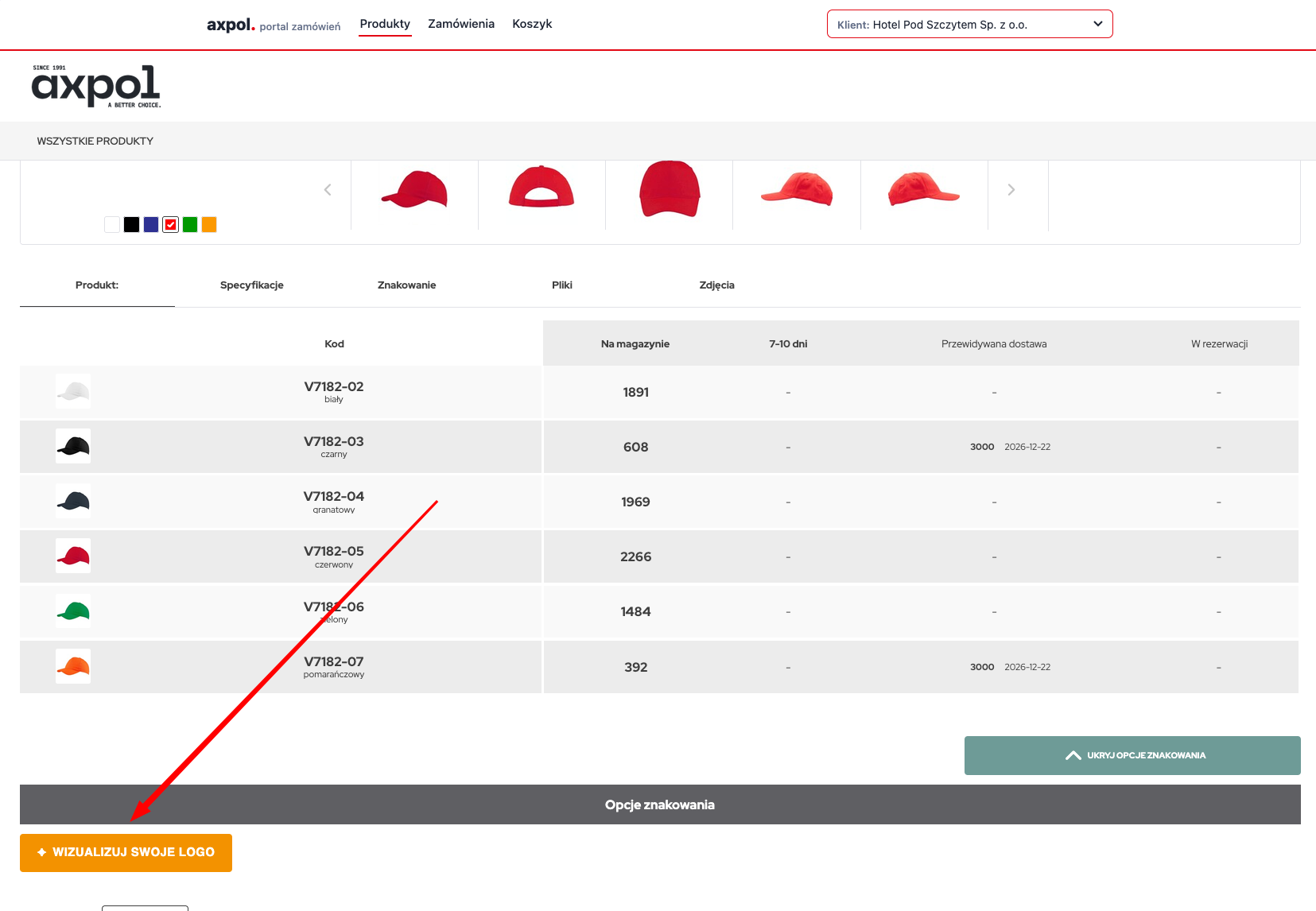
- Otwórz sklep i wejdź w dowolny produkt, np. czapkę V7182.
- Pod tabelą wariantów rozwiń Opcje znakowania.
- Kliknij pomarańczowy przycisk Wizualizuj swoje logo.
- Wgraj logo (PNG, JPG albo SVG), wybierz pozycję i technikę, a potem przesuń, powiększ albo obróć logo w polu nadruku.
Jak to działa
Rozwiązanie składa się z dwóch etapów.
1. Onboarding: zdjęcia zamieniają się w model 3D (raz na produkt). Każde zdjęcie produktu przechodzi przez modele AI. Model geometryczny skanuje zdjęcie i odtwarza kształt przedmiotu: gdzie jest płaski, gdzie się wygina i pod jakim kątem. Drugi model (Claude) rozpoznaje, co to za powierzchnia i materiał: walec bidonu, miękki pluszak, materiał czapki. Algorytm odnajduje na zdjęciu pole nadruku i jego prawdziwy wymiar w milimetrach. Z tego powstaje trójwymiarowy model matematyczny pola nadruku, zapisany razem z czystym zdjęciem produktu. Wątpliwe przypadki są oznaczane do sprawdzenia przez człowieka.
2. Strona: matematyka nakłada logo na ten model (na żywo). W przeglądarce działa silnik matematyczny, który bierze logo klienta i przekształca je według modelu 3D z onboardingu. Logo wygina się razem z produktem, zachowuje prawdziwy rozmiar i wygląda jak wybrana technika: nadruk, grawer, transfer albo haft. Wszystko liczy się od razu, bez serwera i bez AI, więc przesuwanie, powiększanie i obracanie logo działa płynnie.
Kierunek: onboarding produktów w rozmowie z Claude
Onboarding produktów ma być częścią sklepu i być podłączony przez serwer MCP axpol-shop do Claude Desktop.
Nowy produkt dodaje się wtedy w zwykłej rozmowie:
- podajesz paczkę produktu: stronę produktu, zdjęcia z zaznaczonym polem nadruku i pliki;
- Claude sprawdza, czy paczka jest kompletna, i pokazuje pozycje oraz wymiary pól nadruku;
- po Twoim „tak” uruchamia przygotowanie: geometria → opis AI → dodanie do sklepu → weryfikacja;
- na koniec podaje adres produktu z gotowym przyciskiem Wizualizuj swoje logo i ostrzeżenia jakości przełożone na zwykły język.
Kolejny krok to zwykłe zdjęcia od dostawcy, bez ramki. Wtedy pole nadruku wskaże AI, a zatwierdzi człowiek.