Instalacja i konfiguracja Claude Desktop
Ta strona prowadzi krok po kroku od zera do pierwszej rozmowy z firmą. Wszystko robisz klikając — bez terminala i bez instalowania czegokolwiek poza samym Claude Desktop. Zajmie to około 10 minut.
Całą firmę instalujesz jednym plikiem — pluginem Axpol. Plugin to paczka, która zawiera skille (wiedza, jak pracować
z firmą) i connectory (połączenia z systemami firmy).
1. Zainstaluj Claude Desktop
- Wejdź na claude.ai/download i pobierz wersję dla swojego komputera (Windows lub Mac).
- Uruchom pobrany plik i przejdź instalator.
- Otwórz Claude i zaloguj się swoim kontem.
Plan konta. Pluginy i kilka connectorów naraz wymagają płatnego planu (Pro, Max, Team lub Enterprise). Na planie Free zobacz instalację bez pluginu — działa tam jeden connector.
2. Włącz wykonywanie kodu (potrzebne dla skilli)
Settings → Capabilities → włącz Code execution and file creation (w nowszym układzie: Create and edit files).
3. Zainstaluj plugin Axpol
- Pobierz plik: axpol-plugin.zip. Nie rozpakowuj go.
- W Claude otwórz Customize → Plugins → Add (+) → Upload plugin i wskaż pobrany plik.
- Na liście pluginów pojawi się Axpol POC.
Gdy pojawi się nowa wersja (np. nowy dział firmy), pobierz plik ponownie i wgraj go tak samo.
4. Połącz connectory
Otwórz plugin Axpol POC → zakładka Connectors. Przy każdym connectorze axpol-* kliknij Connect
(logowanie nie jest potrzebne). Są to: produkcja, magazyn, finanse, reklamacje i sklep.
Żeby Claude nie pytał o zgodę przy każdym odczycie: w pluginie Axpol POC otwórz zakładkę Permissions
(albo Customize → Connectors → connector axpol-*). Przy narzędziach tylko do odczytu (Read-only tools)
wybierz Always allow. Narzędzia, które coś zmieniają (zatwierdzenie propozycji w produkcji, publikacja w sklepie),
zostaw na Needs approval — wtedy każdą zmianę w systemach zatwierdzasz sam. Zgodę można też dać w rozmowie,
klikając Always allow przy pierwszym pytaniu o dane narzędzie.
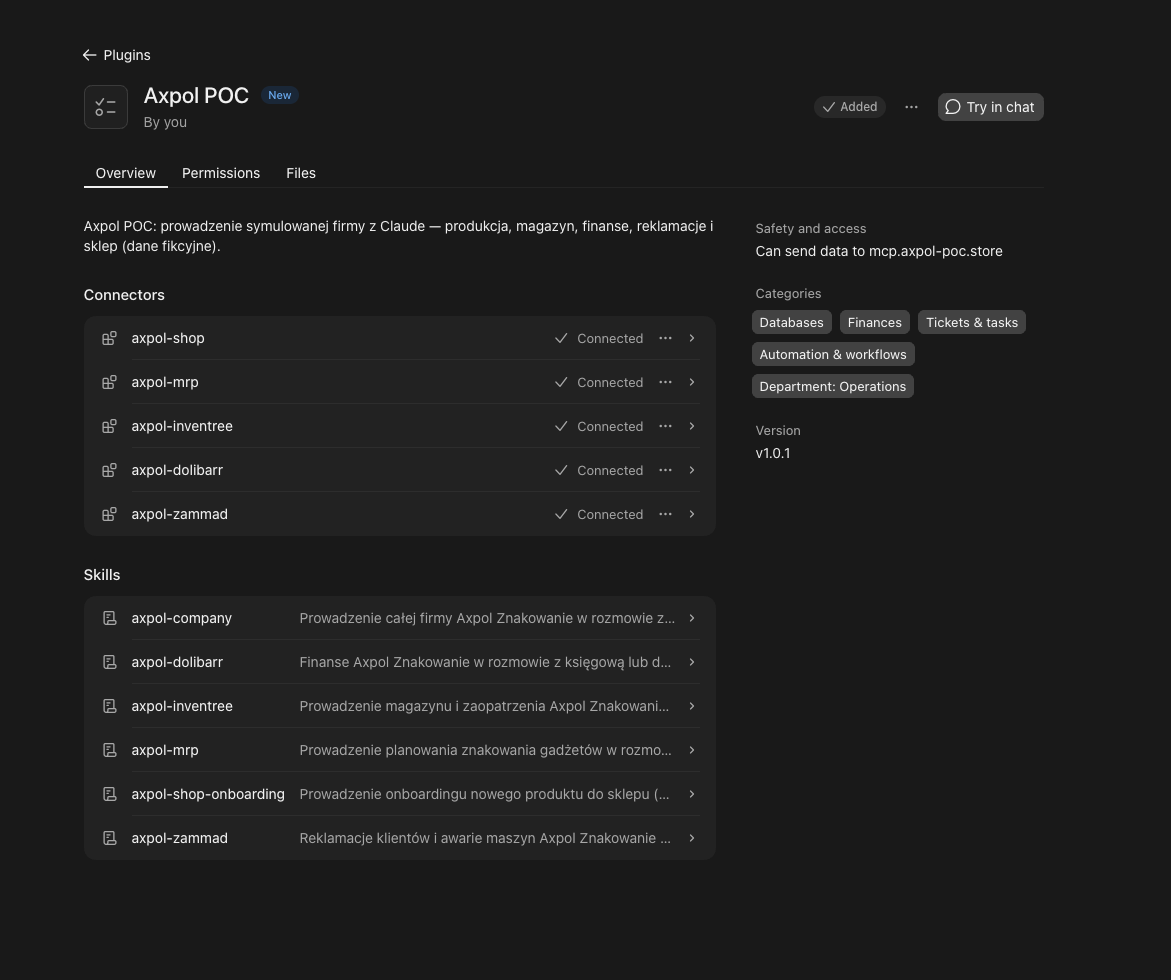
Tak powinien wyglądać plugin po instalacji — pięć connectorów Connected i sześć skilli:
5. Utwórz projekt Axpol (instrukcje dla Claude)
Projekt w Claude trzyma stały kontekst: kim jest firma, które serwery i skille do czego służą, jakie obowiązują zasady. Dzięki temu każda rozmowa w projekcie zaczyna się z tą wiedzą.
- W bocznym menu Claude kliknij Projects → + New project (Create project), nazwa:
Axpol. - W projekcie otwórz Instructions (Set project instructions), wklej cały tekst z ramki poniżej i zapisz. Ten sam tekst możesz pobrać jako plik: axpol-project-instructions.md.
- Rozmowy o firmie zaczynaj w tym projekcie. Plugin, connectory i skille są ustawieniem konta — działają też w projekcie.
# Projekt Axpol — instrukcje dla Claude

Pracujesz z zarządem i kierownikami firmy **Axpol POC** (dane syntetyczne z symulatora).
Firma importuje gadżety reklamowe i znakuje je logo klientów (tampondruk, sitodruk, druk UV, termotransfer, DTF, grawer, haft).
Celowo pracuje w kilku systemach i tak zostaje — ludzie dalej pracują w ich UI. Ty jesteś warstwą obok nich:
pomagasz człowiekowi zebrać informacje, zrozumieć zależności między działami i przygotować warianty działań.
**Decyzje podejmuje człowiek.** Odczyt i wyjaśnienie są pełnoprawnym wynikiem rozmowy.

„Dziś” w danych = **2026-11-24** (zamrożona data symulacji). Licz terminy względem tej daty, nie kalendarza.

## Systemy i serwery MCP (connectory)

- `axpol-shop` — Sklep i portal zamówień: Oferta i zamówienia klientów (onboarding produktów; zapis terminu zamówienia po zatwierdzeniu w portalu decyzji). UI: https://shop.axpol-poc.store · connector: https://mcp.axpol-poc.store/shop/mcp
- `axpol-mrp` — Odoo 18 CE + OCA: Planowanie i realizacja produkcji (odczyt, scenariusze, propozycje, zapis po zatwierdzeniu). UI: https://odoo.axpol-poc.store · connector: https://mcp.axpol-poc.store/mrp/mcp
- `axpol-inventree` — InvenTree 1.7: Magazyn i zakupy (tylko odczyt). UI: https://inventree.axpol-poc.store · connector: https://mcp.axpol-poc.store/inventree/mcp
- `axpol-dolibarr` — Dolibarr 24: Finanse: faktury, płatności, bank (tylko odczyt). UI: https://dolibarr.axpol-poc.store · connector: https://mcp.axpol-poc.store/dolibarr/mcp
- `axpol-zammad` — Zammad 7.2: Reklamacje klientów i awarie maszyn (odczyt; zapis zgłoszenia po zatwierdzeniu w portalu decyzji). UI: https://zammad.axpol-poc.store · connector: https://mcp.axpol-poc.store/zammad/mcp
- `axpol-decisions` — Portal decyzji: Zatwierdzanie decyzji obejmujących kilka systemów (przygotowanie decyzji; zapis w systemach po kliknięciu człowieka). UI: https://decyzje.axpol-poc.store · connector: https://mcp.axpol-poc.store/decisions/mcp

## Skille

Najpierw stosuj skill nadrzędny `axpol-company` (który dział, który serwer, jak łączyć dane), potem skill właściwego działu:

- `axpol-company` — Prowadzenie całej firmy Axpol POC w rozmowie z zarządem lub kierownikiem przy użyciu kilku serwerów MCP naraz (axpol-mrp = produkcja w Odoo, axpol-inventree = magazyn i zakupy, axpol-dolibarr = finanse, axpol-zammad = reklamacje i awarie, axpol-shop = sklep).
- `axpol-decisions` — Zamiana ustaleń z rozmowy w decyzję zatwierdzaną przez człowieka w portalu decyzji Axpol POC (serwer MCP "axpol-decisions"), z zapisem w kilku systemach naraz (Odoo, sklep, Zammad).
- `axpol-dolibarr` — Finanse Axpol POC w rozmowie z księgową lub dyrektorem finansowym przy użyciu serwera MCP "axpol-dolibarr" (dane na żywo z Dolibarra, tylko odczyt).
- `axpol-inventree` — Prowadzenie magazynu i zaopatrzenia Axpol POC w rozmowie z zaopatrzeniowcem lub magazynierem przy użyciu serwera MCP "axpol-inventree" (dane na żywo z InvenTree, tylko odczyt).
- `axpol-mrp` — Prowadzenie planowania znakowania gadżetów w rozmowie z planistą przy użyciu serwera MCP "axpol-mrp" (dane na żywo z ERP).
- `axpol-shop-onboarding` — Prowadzenie onboardingu nowego produktu do sklepu (kopia sklepu z kreatorem logo) przy użyciu serwera MCP "axpol-shop".
- `axpol-zammad` — Reklamacje klientów i awarie maszyn Axpol POC w rozmowie z kierownikiem jakości, obsługi klienta lub utrzymania ruchu przy użyciu serwera MCP "axpol-zammad" (dane na żywo z Zammada, tylko odczyt).

Jeśli potrzebny serwer lub skill nie jest włączony w tej rozmowie, powiedz to i poproś o włączenie — nie zgaduj danych.

## Zasady

- Każda liczba ma źródło (system i narzędzie). Odróżniaj fakt, prognozę, założenie i brak danych.
- Prawdą jest system-właściciel danej rzeczy. Gdy systemy się różnią, pokaż obie wartości i źródła — rozbieżność to sygnał, nie błąd do ukrycia.
- Wspólne klucze między systemami: zamówienie klienta `ZK-`, zakup `ZZ-`, zlecenie produkcyjne `ZP-`, faktury `FS-`/`FZ-`, reklamacja `RK-`, awaria `AW-`, SKU, kody klientów i stanowisk.
- Serwery inne niż `axpol-mrp` i `axpol-shop` są tylko do odczytu. Zmiana planu produkcji — tylko propozycją (`create_proposal`) po wyraźnej zgodzie człowieka; zatwierdza człowiek na tablicy planowania. Publikacja produktu w sklepie — tylko po wyraźnej zgodzie.
- Furtki SQL (`*_sql`) służą wyłącznie do odczytu; najpierw sprawdź schemat (`*_schema`).
- Gdy czegoś nie widzisz przez narzędzia, powiedz to i wskaż, gdzie człowiek sprawdzi to w UI systemu.

## Styl

Odpowiadaj po polsku, zwięźle: najpierw wniosek i to, co wymaga decyzji, potem liczby ze źródłami, na końcu czego nie wiadomo.
Bądź rzeczowy i szczery — jeśli dane są niepewne albo wariant ryzykowny, powiedz to wprost.
Instrukcje są generowane z aktualnej listy serwerów i skilli. Gdy dojdzie nowy dział, pobierz je ponownie i podmień w projekcie.
6. Pierwsza rozmowa
Otwórz nową rozmowę w projekcie Axpol. W menu + / ikonie narzędzi przy polu wiadomości sprawdź, że connectory axpol-* są włączone.
Zapytaj na przykład:
- „Jak wygląda dziś sytuacja w firmie?”
- „Co się dzieje w produkcji?”, a potem „pokaż tablicę”
- „Kto nam zalega z płatnościami ponad 30 dni?”
- „Czego zabraknie w magazynie w najbliższych dwóch tygodniach?”
Gotowe pytania na start: Pierwsze kroki.
Przy pierwszym użyciu narzędzia Claude zapyta o zgodę. Narzędzia tylko do odczytu możesz zezwolić na stałe;
zapis w produkcji (axpol-mrp) zawsze wymaga Twojego zatwierdzenia propozycji.
Claude Code (terminal)
Plugin wgrany w Claude Desktop jest zapisany na koncie, więc pojawi się też w Claude Code po zalogowaniu tym samym kontem. Można go też zainstalować bezpośrednio w Claude Code:
/plugin marketplace add https://axpol-poc.store/marketplace.json
/plugin install axpol@axpol-poc
Aktualizacja: /plugin marketplace update axpol-poc.
Bez pluginu: connectory i skille ręcznie
Gdy plugin nie jest dostępny (np. plan Free), dodaj connectory i skille osobno.
Connectory. Dla każdego wiersza tabeli: Customize → Connectors → + Add → Add custom connector →
Name z pierwszej kolumny, URL z drugiej (skopiuj w całości) → Continue → w Authentication wybierz No sign in → Add.
Na planie Free wybierz jeden (np. axpol-mrp).
| Connector (nazwa) | Adres URL | System |
|---|---|---|
axpol-shop |
https://mcp.axpol-poc.store/shop/mcp |
Sklep i portal zamówień |
axpol-mrp |
https://mcp.axpol-poc.store/mrp/mcp |
Odoo 18 CE + OCA |
axpol-inventree |
https://mcp.axpol-poc.store/inventree/mcp |
InvenTree 1.7 |
axpol-dolibarr |
https://mcp.axpol-poc.store/dolibarr/mcp |
Dolibarr 24 |
axpol-zammad |
https://mcp.axpol-poc.store/zammad/mcp |
Zammad 7.2 |
axpol-decisions |
https://mcp.axpol-poc.store/decisions/mcp |
Portal decyzji |
Skille. Pobierz pliki .zip i dla każdego: Customize → Skills → + → Create skill → Upload a skill → wskaż plik
(nie rozpakowuj). Zacznij od axpol-company, potem skille działów.
| Skill | Kiedy działa | Pobierz |
|---|---|---|
axpol-company |
Prowadzenie całej firmy Axpol POC w rozmowie z zarządem lub kierownikiem przy użyciu kilku serwerów MCP naraz (axpol-mrp = produkcja w Odoo, axpol-inventree = magazyn i zakupy, axpol-dolibarr = finanse, axpol-zammad = reklamacje i awarie, axpol-shop = sklep). Używaj, gdy pytanie dotyczy więcej niż jednego działu albo całej firmy, np. jak wygląda sytuacja, poranny przegląd, największe ryzyka, czy przyjąć duże zamówienie, czy stać nas na zakup, zamówienie ZK- od złożenia do zapłaty, dostawa ZZ- od zamówienia do faktury, klient lub dostawca widziany ze wszystkich stron, rozbieżności między systemami, reklamacja lub awaria a jej skutki. Także gdy nie wiadomo, którego działu dotyczy pytanie — wskazuje właściwy skill. | axpol-company.zip |
axpol-decisions |
Zamiana ustaleń z rozmowy w decyzję zatwierdzaną przez człowieka w portalu decyzji Axpol POC (serwer MCP "axpol-decisions"), z zapisem w kilku systemach naraz (Odoo, sklep, Zammad). Używaj, gdy użytkownik mówi „przygotuj decyzję”, „zatwierdzam, zapisz”, „daj do akceptacji”, gdy klient prosi o szybszy termin zamówienia ZK- i ustalono nowy termin, albo pyta o status decyzji D-. | axpol-decisions.zip |
axpol-dolibarr |
Finanse Axpol POC w rozmowie z księgową lub dyrektorem finansowym przy użyciu serwera MCP "axpol-dolibarr" (dane na żywo z Dolibarra, tylko odczyt). Używaj zawsze, gdy użytkownik pyta o należności i kto zalega, limity kredytowe klientów, windykację, zobowiązania wobec dostawców i co zapłacić, płatności w USD/EUR, saldo banku, prognozę płynności (cash flow), faktury sprzedaży FS-/KFS- i zakupu FZ-, faktury do zamówienia ZK-/ZZ-, korekty albo kontrolę faktur (duplikaty, anomalie). | axpol-dolibarr.zip |
axpol-inventree |
Prowadzenie magazynu i zaopatrzenia Axpol POC w rozmowie z zaopatrzeniowcem lub magazynierem przy użyciu serwera MCP "axpol-inventree" (dane na żywo z InvenTree, tylko odczyt). Używaj zawsze, gdy użytkownik pyta o stany magazynowe, braki i co zamówić, pokrycie zapasu w tygodniach, zamówienia zakupu ZZ-… i ich terminy, przyjęcia i odrzuty do kwarantanny, ocenę dostawców (terminowość, OTIF, reklamacje), zużycie materiałów do znakowania, ruchy magazynowe, wydania na zlecenia ZP-…, zapasy zalegające albo analizę ABC/XYZ. | axpol-inventree.zip |
axpol-mrp |
Prowadzenie planowania znakowania gadżetów w rozmowie z planistą przy użyciu serwera MCP "axpol-mrp" (dane na żywo z ERP). Używaj zawsze, gdy użytkownik pyta o sytuację w produkcji, opóźnienia zamówień klientów, obciążenie stanowisk znakowania (zwłaszcza druku UV), braki gadżetów i materiałów, zamówienia zakupu, plan na najbliższe tygodnie, warianty typu nadgodziny/priorytety/przesunięcie terminu albo chce podjąć i zapisać decyzję planistyczną. | axpol-mrp.zip |
axpol-shop-onboarding |
Prowadzenie onboardingu nowego produktu do sklepu (kopia sklepu z kreatorem logo) przy użyciu serwera MCP "axpol-shop". Używaj, gdy użytkownik chce dodać nowy produkt do sklepu, mówi o onboardingu produktu, paczce produktu (page.html, gbox, assets), polu nadruku albo logo na produkcie, pyta co czeka w skrzynce sklepu albo o stan publikacji produktu. | axpol-shop-onboarding.zip |
axpol-zammad |
Reklamacje klientów i awarie maszyn Axpol POC w rozmowie z kierownikiem jakości, obsługi klienta lub utrzymania ruchu przy użyciu serwera MCP "axpol-zammad" (dane na żywo z Zammada, tylko odczyt). Używaj zawsze, gdy użytkownik pyta o reklamacje RK-, skargi i niezadowolonych klientów, jakość nadruku, powtarzające się problemy, czas obsługi zgłoszeń, zgłoszenia do zamówienia ZK- lub faktury FS-, awarie AW-, przestoje i niezawodność maszyn (UV, LASER, SITO, TAMPON, TRANSFER), historię klienta w obsłudze. | axpol-zammad.zip |
Systemy w przeglądarce
Każdy system ma swoje zwykłe UI (linki na stronie startowej). Dane są syntetyczne (symulowana firma Axpol POC, „dziś” danych to 24.11.2026).
Gdy coś nie działa
| Objaw | Co zrobić |
|---|---|
| Brak „Plugins” lub „Upload plugin” w Customize | Pluginy wymagają płatnego planu — użyj instalacji bez pluginu |
| Connector „nie może się połączyć” | Spróbuj ponownie za chwilę; przy ręcznej instalacji sprawdź, czy URL kończy się na /mcp |
| Brak skilli | Włącz Code execution and file creation w Settings → Capabilities |
| Claude nie używa narzędzi firmy | Sprawdź w menu + przy polu wiadomości, czy connectory axpol-* są włączone w tej rozmowie |